

🧰 ابزارگشایی: آموزش گام به گام کار با ابزار گوگل فرم (Google Forms)

شرکت گوگل در راستای حمایت از آموزش، رشد کسبوکارها و بازاریابی دیجیتال، بهطور مداوم ابزارهای باکیفیت و کاملاً رایگانی را در اختیار عموم قرار میدهد. گوگل فرم (Google Forms) نمونهای عالی از این دست ابزارهاست.
هرچند ممکن است این ابزار فرمساز آنلاین در مقایسه با پلتفرمهای بزرگ پولی کمبودهایی داشته باشد، اما درمجموع میتواند نیازهای عمدۀ کاربران را برای ایجاد فرمهای آنلاین، نظرسنجیهای ساده و حتی انجام آزمونها، به بهترین نحو و به صورت کاملاً کاربردی برطرف سازد.
در این مطلب از ویپدیا، نحوۀ استفاده از گوگل فرم را بهصورت گامبهگام فرا خواهید گرفت و با جزئیات بیشتری دربارۀ این ابزار آشنا خواهید شد. پس بیدرنگ شروع میکنیم!
گوگل فرم چیست؟
گوگل فرم (Google Forms) یک ابزار آنلاین رایگان است که برای ایجاد نظرسنجیها، پرسشنامهها، آزمونها، فرمهای ثبتنام و سایر فرمهای تحت وب استفاده میشود.
این ابزار فرمساز یا فرمنگار که متعلق به شرکت گوگل و بخشی از مجموعۀ Google Workspace است، در سال ۲۰۰۸ عرضه شده است. شما میتوانید از طریق رابط کاربری آسان این ابزار، به طراحی و توزیع فرمهای مختلف و جمعآوری دادههای مورد نیاز خود از مخاطبانتان بپردازید و نتایج دریافتی را بهصورت لحظهای تجزیهوتحلیل کنید.
این ابزار بهطور گسترده در آموزش، تحقیقات بازار، برنامهریزی رویدادها و هر موقعیتی که نیازمند جمعآوری سریع و مؤثر اطلاعات از طریق پرسشنامه باشد، استفاده میشود.
قابلیتهای گوگل فرم
گوگل فرم با ارائۀ انواع قالبها و امکانات، در ساخت موارد زیر به شما کمک میکند:
- نظرسنجیها (Surveys): برای جمعآوری دیدگاهها و بازخوردهای مخاطبان از طریق نظرسنجیهای طراحیشده.
- رأیگیریها (Polls): برای سنجش سریع و آسان ترجیحات مخاطبان از طریق رأیگیری آنلاین.
- فرمهای تماس (Contact forms): بهمنظور ایجاد فرمهایی که برقراری ارتباط با شما را برای کاربران آسان میکند.
- ارزیابیها (Assessments): امکان ساخت آزمونها و امتحانات با انواع مختلف پرسشها (چندگزینهای، تشریحی، کمی و…).
اما این همۀ ماجرا نیست! شما میتوانید با کمی خلاقیت کارکردهای بیشتری برای فرمهای گوگل تعریف کنید؛ مانند ایجاد سیستمهای ثبتنام اولیه برای فروش، ارائۀ شرایط و ضوابط رضایت بهشکلی کاربرپسند و موارد بسیار دیگر. حتی میتوانید با آن بازیهای روایی کوتاه بسازید!
مراحل کلی کار با گوگل فرم
همانطور که گفتیم، گوگل فرم ابزاری شهودی برای ایجاد و مدیریت نظرسنجیها و فرمهای آنلاین است. کارکرد این ابزار را میتوان در 4 مرحله خلاصه کرد:
- ایجاد فرم: کاربر با ایجاد یک فرم جدید، کار خود را آغاز میکند.
- انتشار فرم: پس از ایجاد فرم، میتوان آن را از طریق لینک به اشتراک گذاشت، در یک صفحۀ وب جاسازی کرد یا بهطور مستقیم از گوگل فرم ایمیل کرد.
- جمعآوری پاسخها: پاسخهای افراد بهصورت لحظهای جمعآوری و بهطور خودکار در Google Sheets ذخیره میشوند. کاربر میتواند پاسخها را کنترل کند، از ورودیهای جدید مطلع شود و دادهها را تجزیهوتحلیل کند.
- تجزیهوتحلیل دادهها: گوگل فرم ابزارهای تحلیلی ضروری مانند خلاصههای گرافیکی و همچنین امکان اشتراکگذاری فرمها در هر جایی، بهصورت CSV برای تجزیهوتحلیل پیشرفتهتر را ارائه میدهد.
ویژگیها و امکانات گوگل فرم
برای دسترسی راحت و امن به کارکردهای بالا، گوگل فرم امکانات فوقالعادهای در نظر گرفته است که در ادامه آنها را معرفی میکنیم.
1) سهولت ایجاد فرمهای آنلاین
این کار بهسادگیِ انتخاب انواع پرسشها، مرتبکردن آنها با Drag-and-drop، و شخصیسازی آنها با کپی و پیست کردن یک فهرست، قابل انجام است.
 ارسال نظرسنجیها و فرمهای حرفهای
با گوگل فرم میتوانید ظاهر فرم خود را کاملاً سفارشی کنید که با برند سازمانتان مطابقت داشته باشد. رنگها، تصاویر و فونتها را متناسب با نیاز خود تنظیم کنید. همچنین، میتوانید منطق سفارشی اضافه کنید تا سؤالات بعدی براساس پاسخهای دادهشده نمایش داده شوند و بدین ترتیب، تجربهای روانتر برای پاسخدهندگان رقم بزنید.
 2) تجزیهوتحلیل خودکار پاسخها
گوگل فرم به شما امکان میدهد که پاسخها را بهراحتی تجزیهوتحلیل کنید؛ یعنی نمودارهایی را نمایش میدهد که با بهروزرسانی دادههای پاسخها بهصورت لحظهای تغییر میکنند. همچنین، میتوانید دادههای خام را با Google Sheets باز کنید و تحلیل عمیقتری را روی آنها انجام دهید.
 3) ایجاد نظرسنجیها و پاسخ به آنها از هر کجا
با گوگل فرم میتوانید در هر مکان و با هر وسیلهای (کامپیوتر، تبلت و موبایل) به فرمها دسترسی داشته باشید، آنها را بسازید و ویرایش کنید. به همین ترتیب، پاسخدهندگان نیز میتوانند با استفاده از هر تلفن همراه، تبلت یا رایانهای، در نظرسنجی شما شرکت کنند.
 4) سرعت بالای کار با قالبهای آماده
با گوگل فرم، امکان انتخاب از میان طیف وسیعی از قالبهای نظرسنجی، پرسشنامهها و سایر قالبهای طراحیشده توسط متخصصان را دارید و میتوانید کار خود را بهسرعت آغاز کنید و پیش ببرید.
 5) ساخت و تحلیل نتایج بهصورت مشترک
همانند امکاناتی که در Docs ،Sheets و Slides وجود دارد، در گوگل فرم نیز میتوانید همکارانی را اضافه کنید و به صورت همزمان روی طرح سؤالات کار کنید. بدین ترتیب، بدون نیاز به بهاشتراکگذاری چندین نسخه از فرم، میتوانید بهطور مشترک نتایج را تجزیهوتحلیل کنید.
6) کار با دادههای پاسخدهی معتبر (با کمک قوانین اعتبارسنجی)
با استفاده از هوش مصنوعی داخلی گوگل فرم، میتوانید برای پاسخهای پاسخدهندگان قوانین اعتبارسنجی تعیین کنید. برای مثال، مطمئن شوید که فرمت آدرسهای ایمیل صحیح باشد یا اعداد واردشده در محدودۀ مشخصی قرار بگیرند.
7) اشتراکگذاری فرمها به روشهای مختلف
اشتراکگذاری فرمها با فرمنگار گوگل بسیار آسان است. شما میتوانید فرم خود را بهراحتی با افراد خاص یا مخاطبان گستردهتر به اشتراک بگذارید. روشهای مختلفی برای این کار وجود دارد: فرم را بهطور مستقیم به ایمیل افراد موردنظر بفرستید، فرم را در سایت خود جاسازی کنید یا لینک آن را در شبکههای اجتماعی به اشتراک بگذارید.
8) امنیت، انطباق و حریم خصوصی
گوگل، روی امنیت اطلاعات کاربران بسیار حساس است. به همین دلیل، در فرمنگار خود نیز شرایط زیر را متعهد شده است:
- امنیت بهصورت پیشفرض: گوگل فرم از برترین تدابیر امنیتی موجود در صنعت، برای حفاظت از دادههای شما استفاده میکند. این تدابیر شامل پیشرفتهترین ابزارهای مقابله با بدافزار است. ازآنجاییکه گوگل فرم بر بستر ابری اجرا میشود، نیازی به ذخیرۀ فایلها روی سیستم نیست، درنتیجه خطر سرقت اطلاعات برای دستگاههای شما به حداقل میرسد.
- رمزنگاری: تمامی فایلهایی که در گوگل درایو بارگذاری یا با فرمساز ایجاد میشوند، در هنگام انتقال و سکون بهصورت رمزنگاریشده هستند.
- انطباق با الزامات نظارتی: تمام محصولات گوگل، ازجمله گوگل فرم، بهمنظور تأیید امنیت، محرمانگی و انطباق با کنترلهای نظارتی، بهطور منظم تحت بررسیهای مستقل قرار میگیرند.
- محرمانگی ذاتی: گوگل فرم همان تعهدات محکم حریم خصوصی و حفاظت از دادههایی را رعایت میکند که سایر سرویسهای سازمانی Google Cloud نیز به آن پایبندند. شما کنترل دادههای خود را در اختیار دارید؛ گوگل هرگز از محتوای فرمهای شما برای اهداف تبلیغاتی استفاده نمیکند و هرگز اطلاعات شخصی شما را به اشخاص ثالث نمیفروشد.
چگونه با گوگل فرم کار کنیم؟
کار با گوگل فرم بسیار سادهتر از آن چیزی است که فکر میکنید. تنها کافی است مراحل زیر را بهترتیب دنبال کنید:
1) گوگل فرم را باز کنید
به آدرس Google Forms یا حساب کاربری Google Workspace خود مراجعه کنید.
 2) یک قالب آماده انتخاب کنید یا یک فرم جدید بسازید
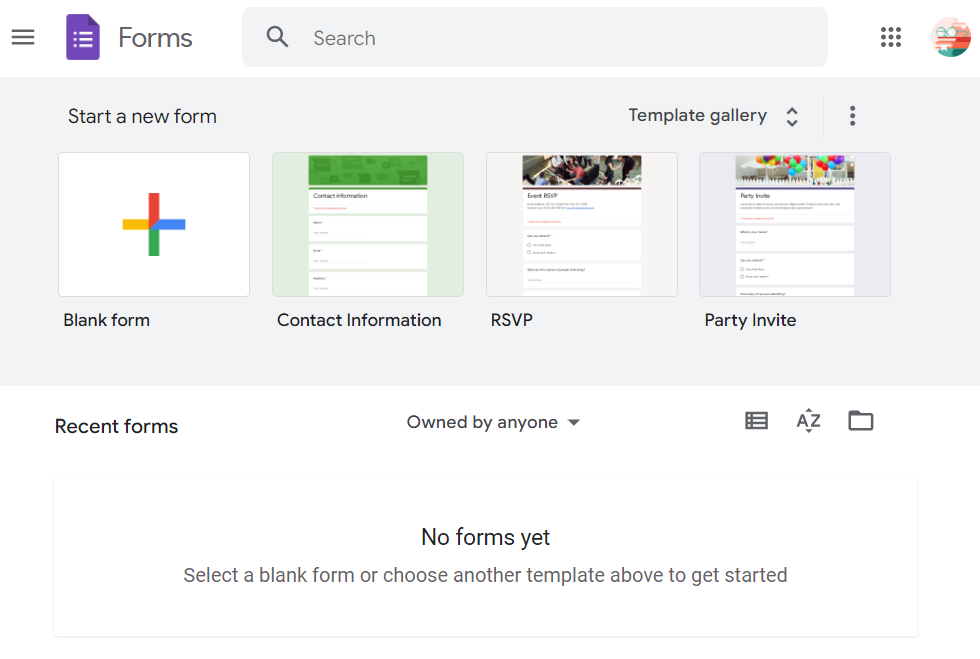
در صفحۀ بعد، گوگل چندین قالب آمادۀ فرم و در زیر آن، آخرین فرمهایی را که ساختهاید نشان میدهد. یکی از قالبهای آماده را انتخاب کنید یا با کلیک روی «فرم خالی» (Blank Form)، یک فرم جدید به دلخواه خود بسازید.
 3) نوشتن محتوای فرم و افزودن سؤالات
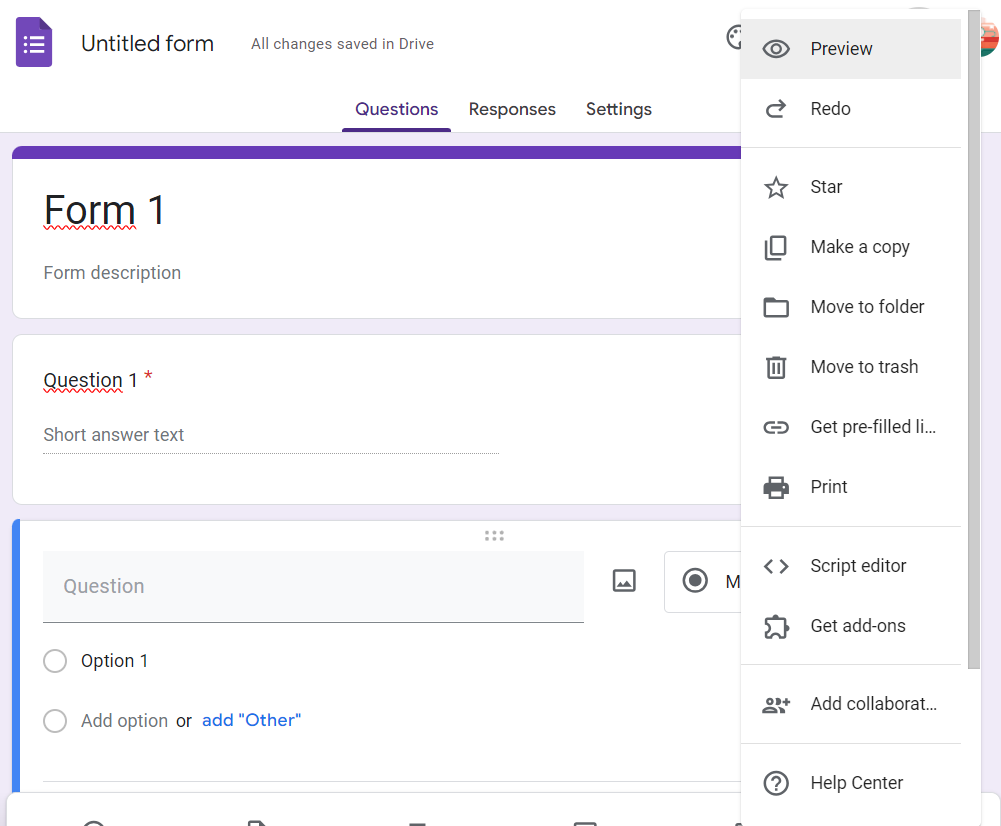
اکنون وارد ویرایشگر فرم شدهاید، جایی که عناوین، توضیحات، پرسشها و پاسخها ساخته و ویرایش میشوند.
 در اولین بخش، میتوانید عنوان و توضیحات فرم خود را بنویسید. این توضیحات باید بهطور خلاصه، هدف و دستورالعملهای فرم را برای پاسخدهندگان تشریح کند. در نوار کناری، به ابزارهای زیر دسترسی دارید:
- افزودن پرسش (Add Question): این قسمت، یک بلوک پرسش جدید ایجاد میکند. برای این کار میبایست از دکمهها و گزینههای موجود در رابط کاربری گوگل فرم برای افزودن سؤالات مختلف استفاده کنید: پاسخ کوتاه (Short answer)، چندگزینهای (Multiple choice)، کادر انتخابی یا چکباکس (Checkbox)، پاراگراف (Paragraph) و موارد دیگر. همچنین میتوانید انتخاب کنید که پاسخ الزامی باشد یا خیر، و پرسشهای خود را با کلیک و کشیدن آنها به موقعیت دلخواه، مرتب کنید.
- ورودیگرفتن از پرسشها (Import Questions): به شما امکان میدهد از سؤالاتی که قبلاً در فرمهای دیگر ایجاد کردهاید، استفادۀ مجدد کنید.
- افزودن عنوان و توضیحات (Add Title and Description): یک بلوک جدید با عنوان و توضیحات اضافه میکند.
- افزودن تصویر (Add Image): به شما امکان میدهد تا تصویری را از دوربین رایانه، وب (URL) یا حساب Google خود وارد کنید.
- افزودن ویدئو (Add Video): امکان جستوجو و افزودن ویدئوهای یوتیوب را به شما میدهد.
- افزودن بخش (Add Section): یک بخش جدید با عنوان و توضیحات برای ایجاد فرمهای چندمرحلهای اضافه میکند.
4) شخصیسازی ظاهر فرم
با افزودن تصاویر، عناوین، رنگها و فونتها، ظاهر فرم را شخصیسازی کنید. همچنین میتوانید برای شخصیسازی بیشتر، پسزمینه و لوگوی خود را تنظیم کنید.
برای این کار، درحالیکه هنوز در ویرایشگر هستید، روی نماد پالت رنگ در گوشۀ سمت چپ بالا (Customize Theme) کلیک کنید تا به گزینههای سبک (Style) دسترسی پیدا کنید.
 5) پیشنمایش فرم
برای اطمینان از اینکه فرم شما ظاهر دلخواهتان را دارد، میتوانید با کلیککردن روی نماد چشم در هدر ویرایشگر، پیشنمایش آن را ببینید. بدین ترتیب، یک تب جدید باز میشود که فرم شما را دقیقاً همانطور که پاسخدهندگان میبینند، نمایش میدهد. در صورت نیاز به هرگونه تغییری، بهسادگی به تب ویرایشگر بازگردید و ویرایشهای لازم را انجام دهید.
 6) تنظیمات عملکرد فرم
با کلیک روی تب تنظیمات در هدر صفحه، پنل تنظیمات روی صفحه نمایش داده میشود. در این قسمت میتوانید تنظیماتی مانند جمعآوری آدرس ایمیل پاسخدهندگان، محدودکردن تعداد پاسخ، تصادفیسازی سؤالات یا نمایش نتایج پس از تکمیل نظرسنجی را انجام دهید.
 در تب «عمومی» (General)، گزینههای زیر را در اختیار دارید:
- جمعآوری ایمیل (Collect emails): آدرسهای ایمیل پاسخدهندگان ذخیره میشود.
- دریافت پاسخ (Answer receipts): برای پاسخدهندگان یک کپی از پاسخها ارسال میشود.
- محدودکردن به ۱ پاسخ (Limit to 1 response): پاسخدهندگان برای ارسال فرم باید به گوگل وارد شوند و فقط یک بار میتوانند فرم را ارسال کنند.
- ویرایش پس از ارسال (Edit after submission): به پاسخدهندگان اجازه میدهد تا پس از ارسال فرم، پاسخهای خود را ویرایش کنند.
- نمایش نمودارهای خلاصه و پاسخهای متنی (View summary charts and text responses): پاسخدهندگان میتوانند پاسخهای کامل خود یا نمودار آن را بعداً مشاهده کنند.
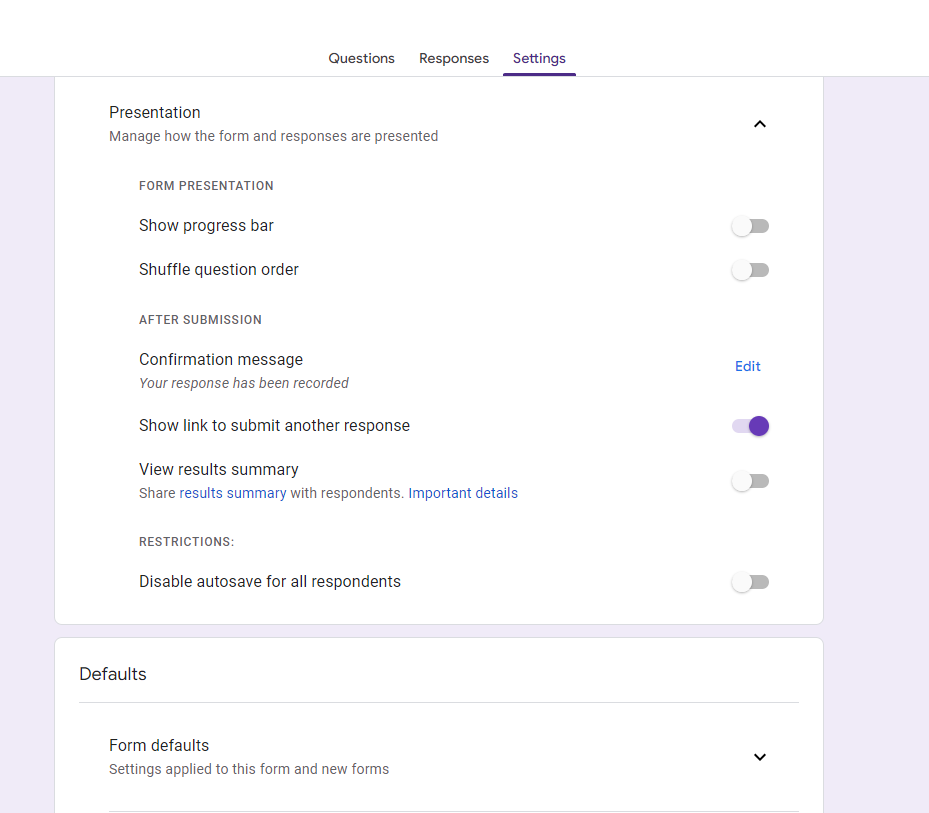
گزینههای موجود در تب «نحوۀ نمایش» (Presentation)، عبارتاند از:
- نمایش نوار پیشرفت (Show progress bar): نوار پیشرفتی نمایش داده میشود که بخش فعلی فرم را به پاسخدهنده نشان میدهد.
- ترتیب تصادفی سؤالات (Shuffle question order): سؤالات به ترتیب تصادفی برای پاسخدهندگان نمایش داده میشوند.
- نمایش پیوند برای ارسال پاسخ دیگر (Show link to submit another response): با فعالکردن این گزینه، در انتهای فرم پیوندی نمایش داده میشود که امکان ارسال پاسخ دیگری را فراهم میکند.
پس از انتخاب گزینهها میتوانید یک پیام تأیید نیز ایجاد کنید که بلافاصله پس از ارسال پاسخهای شرکتکنندگان، نمایش داده میشود.
در آخرین تب، «آزمونها» (Tests)، با فعالکردن گزینۀ «ایجاد آزمون» (Create test)، فرم شما شروع به شمارش پاسخهای صحیح و غلط میکند. در داخل این ویژگی، گزینههای زیر را دارید:
- نمایش امتیاز بلافاصله پس از ارسال (Display score immediately after submission): پس از ارسال پاسخها به پاسخدهنده نشان داده میشود.
- نمایش امتیاز بعداً، پس از بررسی دستی (Display score later, after manual review): نتیجه بعداً با دستور مستقیم شما ارسال میشود (این گزینه، جمعآوری ایمیل را فعال میکند).
- اجازهدادن به پاسخدهندگان برای دیدن سؤالات غلط (Allow respondents to see incorrect questions): فقط سؤالاتی که به آنها پاسخ نادرست داده شده است برای پاسخدهندگان نمایش داده میشود.
- اجازهدادن به پاسخدهندگان برای دیدن پاسخهای صحیح (Allow respondents to see correct answers): فقط سؤالاتی که بهدرستی پاسخ داده شدهاند برای پاسخدهندگان نمایش داده میشوند.
- اجازهدادن به پاسخدهندگان برای دیدن امتیاز (Allow respondents to see scores): کل امتیاز کسبشده به کاربران نمایش داده میشود.
پس از تنظیم دلخواه گزینهها، کافی است روی دکمۀ «ذخیره» (Save) کلیک کنید.
7) اشتراکگذاری فرم
پس از ایجاد و ذخیرۀ فرم، برای اشتراکگذاری آن با پاسخدهندگان، روی گزینۀ «ارسال» (Send) در گوشۀ بالا سمت راست ویرایشگر کلیک کنید. با این کار، یک کادر محاورهای جدید با برخی از گزینههای نهایی ظاهر میشود.
 با انتخاب گزینۀ «جمعآوری ایمیلها» (Collect E-mails)، آدرسهای ایمیلی که از قبل آماده کردهاید بهطور خودکار جمعآوری میشوند. درست در زیر آن، میتوانید بخش «ارسال از طریق» (Send via) را مشاهده کنید، جایی که گوگل فرم 3 روش برای اشتراکگذاری فرم ارائه میدهد:
- ایمیل: شما باید گیرنده (های) ایمیل (که میتوانند چندین نفر باشند)، موضوع (یا عنوان ایمیل) و یک پیام را مشخص کنید.
- لینک: لینکی برای شما ایجاد میشود تا فرم خود را در قالب پستهای سفارشی در شبکههای اجتماعی، چتها، پیامها یا سایر انواع محتوا به اشتراک بگذارید.
- کد جاسازی HTML: یک کد HTML برای شما ایجاد میشود تا بتوانید فرم خود را در وبسایت یا پلتفرم آنلاین خود جاسازی کنید.
همچنین، در صورت تمایل میتوانید از گزینههای «اشتراکگذاری در فیسبوک» و «اشتراکگذاری در توییتر» برای انتشار مستقیم فرم خود در این شبکههای اجتماعی استفاده کنید. از هریک از این روشها یا همۀ آنها میتوانید به دلخواه استفاده کنید. در انتهای کادر محاورهای، گزینهای برای «افزودن همکاران» (Add collaborators) وجود دارد که به دیگر کاربران اجازه میدهد تا فرم شما را ویرایش کنند.
8) جمعآوری و تجزیهوتحلیل پاسخها
پاسخها به صورت لحظهای جمعآوری میشوند و شما میتوانید فرم را بهطور مستقیم در Google Forms یا Google Sheets مشاهده کنید، جایی که دادهها بهصورت خودکار سازماندهی شده و آمادۀ تحلیل هستند.
برای تجزیهوتحلیل هر فرم، کافی است به صفحۀ اصلی Google Forms مراجعه کنید و روی فرم خود که در بخش «فرمهای اخیر» (Recent forms) فهرست شده، کلیک کنید.
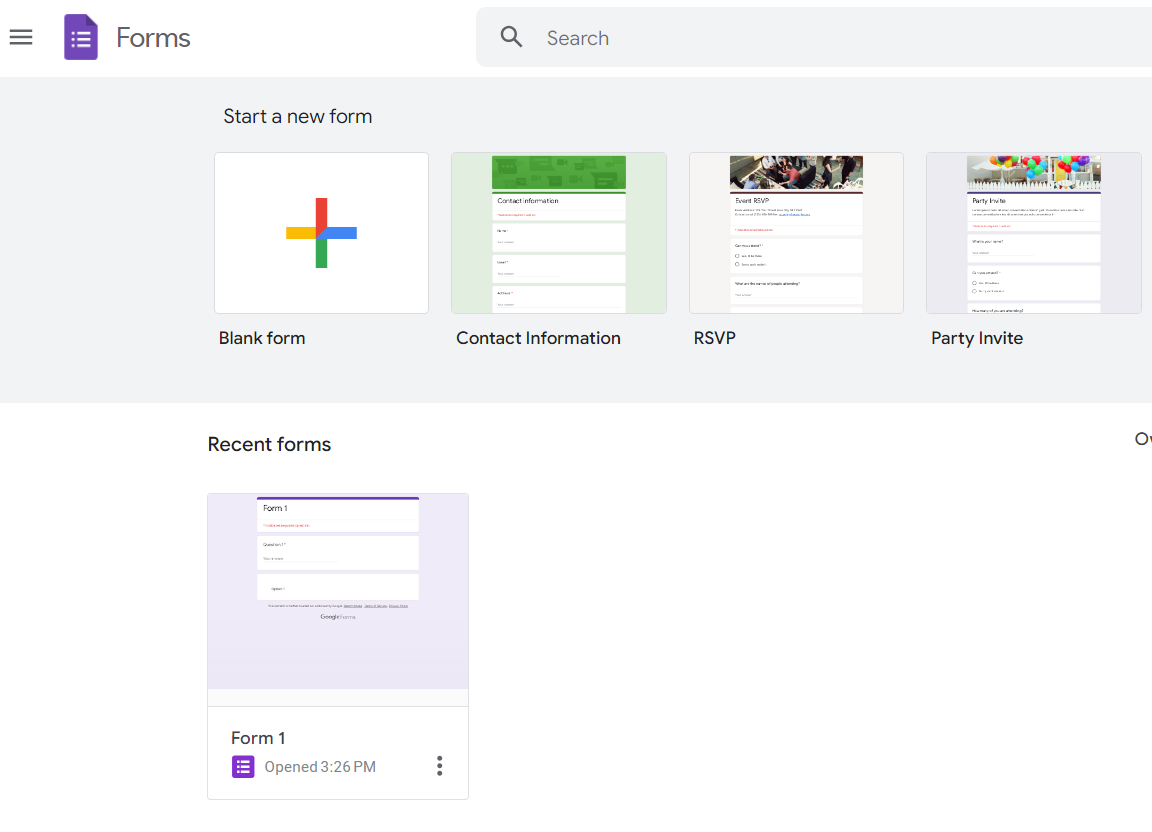 این کار شما را به ویرایشگر بازمیگرداند، اما این بار روی تب «پاسخها» (Responses) کلیک کنید. در این بخش، نتایج جمعآوریشده برای هر پرسش در فرم شما بهصورت نمودار نمایش داده میشود. در سمت راست عنوان تب، تعداد پاسخدهندگان نمایش داده میشود و درست پایین آن، میتوانید با غیرفعالکردن گزینۀ «پذیرش پاسخها» (Accepting responses)، از دریافت پاسخهای بیشتر جلوگیری کنید. با انجام این کار، پیامی مبنی بر بستهشدن فرم ظاهر میشود.
در همین قسمت، همچنین میتوانید با کلیک روی سهنقطه، اعلانهای ایمیل را دریافت کنید، پاسخها را دانلود کنید، آنها را چاپ کنید یا دادهها را حذف کنید (اگر میخواهید نظرسنجی، ثبتنام یا آزمون را دوباره انجام دهید).
درنهایت، با کلیک روی نماد Google Sheets در سمت چپ منو، میتوانید از تمام دادهها در یک صفحۀ گسترده (Spreadsheet) خروجی بگیرید.
کاربردهای گوگل فرم در بازاریابی دیجیتال
گوگل فرم ابزاری ارزشمند در بازاریابی دیجیتال به شمار میرود:
- به لطف این ابزار، امکان برقراری تعامل با مشتریان و گردآوری آدرسهای ایمیل آنها فراهم میشود.
- از گوگل فرم برای انجام تحقیقات بازار، دریافت بازخورد درمورد محصولات یا خدمات و تولید سرنخ (لید) از طریق فرمهای تماس یا ثبتنام در خبرنامه استفاده میشود.
شما میتوانید از طریق یکپارچهسازی آن با کمپینهای ایمیل و سایتها، فرمهای خود را بهسادگی در میان مخاطبان هدفتان توزیع و نتایج حاصل را در Google Sheets تجزیهوتحلیل کنید.
علاوهبراین، قابلیت شخصیسازی فرمها، امکان افزودن گرافیک و ویدئو و گزینههای خودکارسازی، گوگل فرم را به ابزاری چندمنظوره تبدیل میکند که از برقراری ارتباط با مشتری و مدیریت مؤثر اطلاعات در بازاریابی دیجیتال پشتیبانی میکند.
مزایا و معایب گوگل فرم
گوگل فرم نیز مانند هر ابزار دیگری مزایا و معایبی دارد که در ادامه به مهمترین آنها اشاره میکنیم.
مزایا
- رایگانبودن: استفاده از گوگل فرم کاملاً رایگان است که آن را به گزینهای ایدئال برای کاربران با بودجۀ محدود تبدیل میکند.
- کاربری آسان: رابط کاربری گوگل فرم، شهودی، ساده و کاربرپسند است و به دانش فنی خاصی برای ایجاد فرم نیاز ندارد.
- قالبهای متنوع: گوگل فرم قالبهای آمادهای را برای انواع مختلف فرمها ازجمله نظرسنجی، آزمون، ثبتنام و… ارائه میدهد که صرفهجویی در زمان را به همراه دارد.
- همکاری مشترک: امکان همکاری با افراد دیگر روی یک فرم وجود دارد.
- امکان تجزیهوتحلیل: نتایج بهصورت جداول و نمودارهای بصری نمایش داده میشوند که تجزیهوتحلیل آسان اطلاعات را به همراه دارد.
- ادغام با سایر سرویسهای گوگل: گوگل فرم بهخوبی با سایر سرویسهای گوگل مانند Google Sheets و Google Drive ادغام میشود و امکان انتقال آسان دادهها را فراهم میکند.
معایب
- محدودیت در شخصیسازی: گزینههای شخصیسازی ظاهر فرم در این ابزار نسبتاً محدود است و ممکن است برای کاربران حرفهای که به دنبال ظاهری کاملاً سفارشی هستند، مناسب نباشد.
- محدودیت در اندازۀ فایل: گوگل فرم برای اندازۀ فایلهای تصویری و متنی قابل بارگذاری در فرم، محدودیتهایی دارد. این موضوع میتواند برای پروژههای بزرگتر که به بارگذاری فایلهای حجیم نیاز دارند، مشکلساز شود.
- مناسبنبودن برای پروژههای بزرگ و پیچیده: با توجه به محدودیتهای ذکرشده، گوگل فرم بیشتر برای پروژههای کوچک و متوسط مناسب است و ممکن است برای پروژههای بسیار بزرگ و پیچیده کارایی لازم را نداشته باشد.
درکل، گوگل فرم یک ابزار قدرتمند و رایگان برای ایجاد فرمهای آنلاین به شمار میرود. این ابزار بهویژه برای کاربران عادی که به ایجاد فرمهای ساده نظیر نظرسنجی، آزمون یا ثبتنام نیاز دارند، بسیار مناسب است.
طرحهای قیمتگذاری گوگل فرم
همانطور که گفتیم، ابزار گوگل فرم بهصورت آنلاین (SaaS) عمل میکند و برای تمام کاربران گوگل رایگان است. هرچند گزینهای برای ارتقای سرویس از طریق اشتراک در طرح Google Workspace (قبلاً G Suite) وجود دارد، اما این گزینه کارکرد اضافهای به فرمنگار گوگل نمیبخشد.
 با این ارتقا، کسبوکارها میتوانند از مزایایی مانند افزایش فضای ذخیرهسازی در گوگل درایو، گزینههای امنیتی جدید، کنترل اداری بر حسابها و پشتیبانی ۲۴ساعته در ۷ روز هفته بهرهمند شوند.
حرف آخر
در این بلاگ پست، به طور کامل به بررسی ابزار گوگل فرم و کاربردهای آن در زمینههای مختلف پرداختیم. از جمله مزایای استفاده از گوگل فرم میتوان به: رایگان و در دسترس بودن، استفاده آسان، قابلیتهای متنوع، امکان سفارشیسازی و… اشاره کرد.
اگر به دنبال ابزاری کاربردی و آسان برای جمعآوری اطلاعات، نظرسنجی و انجام سایر کارهای مشابه هستید، گوگل فرم میتواند انتخابی ایدهآل برای شما باشد.
منابع
سؤالات متداول
گوگل فرم چیست؟
گوگل فرم (Google Forms) یک ابزار آنلاین رایگان است که برای ایجاد نظرسنجیها، پرسشنامهها، آزمونها، فرمهای ثبتنام و سایر فرمهای تحت وب استفاده میشود.
گوگل فرم چه کاربردهایی دارد؟
این ابزار بهطور گسترده در آموزش، تحقیقات بازار، برنامهریزی رویدادها و هر موقعیتی که نیازمند جمعآوری سریع و مؤثر اطلاعات از طریق پرسشنامه باشد، استفاده میشود.
کاربردهای گوگل فرم در بازاریابی دیجیتال چیست؟
گوگل فرم ابزاری ارزشمند در بازاریابی دیجیتال به شمار میرود. به لطف این ابزار، امکان برقراری تعامل با مشتریان و گردآوری آدرسهای ایمیل آنها فراهم میشود. از گوگل فرم برای انجام تحقیقات بازار، دریافت بازخورد درمورد محصولات یا خدمات و تولید سرنخ (لید) از طریق فرمهای تماس یا ثبتنام در خبرنامه نیز استفاده میشود.
مزایای ابزار گوگل فرم چیست؟
رایگانبودن، رابط کاربری ساده و کاربرپسند، قالبهای متنوع، صرفهجویی در زمان، امکان همکاری مشترک با افراد دیگر روی یک فرم، امکان تجزیهوتحلیل دادههای جمعآوریشده و ادغام با سایر سرویسهای گوگل.
معایب ابزار گوگل فرم چیست؟
محدودیت در شخصیسازی، محدودیت در اندازۀ فایلهای تصویری و متنی قابل بارگذاری در فرم و مناسبنبودن برای پروژههای بزرگ و پیچیده.
گوگل فرم برای چه کسانی مناسبتر است؟
این ابزار بهویژه برای کاربران عادی که به ایجاد فرمهای ساده نظیر نظرسنجی، آزمون یا ثبتنام نیاز دارند، بسیار مناسب است.